Domain mininote.de kaufen?
Wir ziehen mit dem Projekt
mininote.de um.
Sind Sie am Kauf der Domain
mininote.de interessiert?
domain@kv-gmbh.de · 0541-91531010
Domain mininote.de kaufen?
Wie installiere ich macOS Mojave?
Um macOS Mojave zu installieren, müssen Sie zuerst sicherstellen, dass Ihr Mac die Systemanforderungen erfüllt. Gehen Sie dann in den Mac App Store und suchen Sie nach macOS Mojave. Klicken Sie auf "Laden" und folgen Sie den Anweisungen auf dem Bildschirm, um den Download abzuschließen. Sobald der Download abgeschlossen ist, öffnet sich automatisch das Installationsprogramm. Befolgen Sie die Anweisungen, um den Installationsprozess zu starten und macOS Mojave auf Ihrem Mac zu installieren. **
Wie kann ich macOS Mojave installieren?
Um macOS Mojave zu installieren, musst du sicherstellen, dass dein Mac die Systemanforderungen erfüllt. Gehe dann in den Mac App Store und suche nach macOS Mojave. Klicke auf "Laden" und folge den Anweisungen, um das Installationsprogramm herunterzuladen. Starte den Installationsprozess und folge den Anweisungen auf dem Bildschirm, um macOS Mojave auf deinem Mac zu installieren. Stelle sicher, dass du vorher ein Backup deiner Daten erstellst, um sicherzustellen, dass keine wichtigen Informationen verloren gehen. **


Ähnliche Suchbegriffe für MacOS Mojave
Top-Angebote
Produkte zum Begriff MacOS Mojave:
-
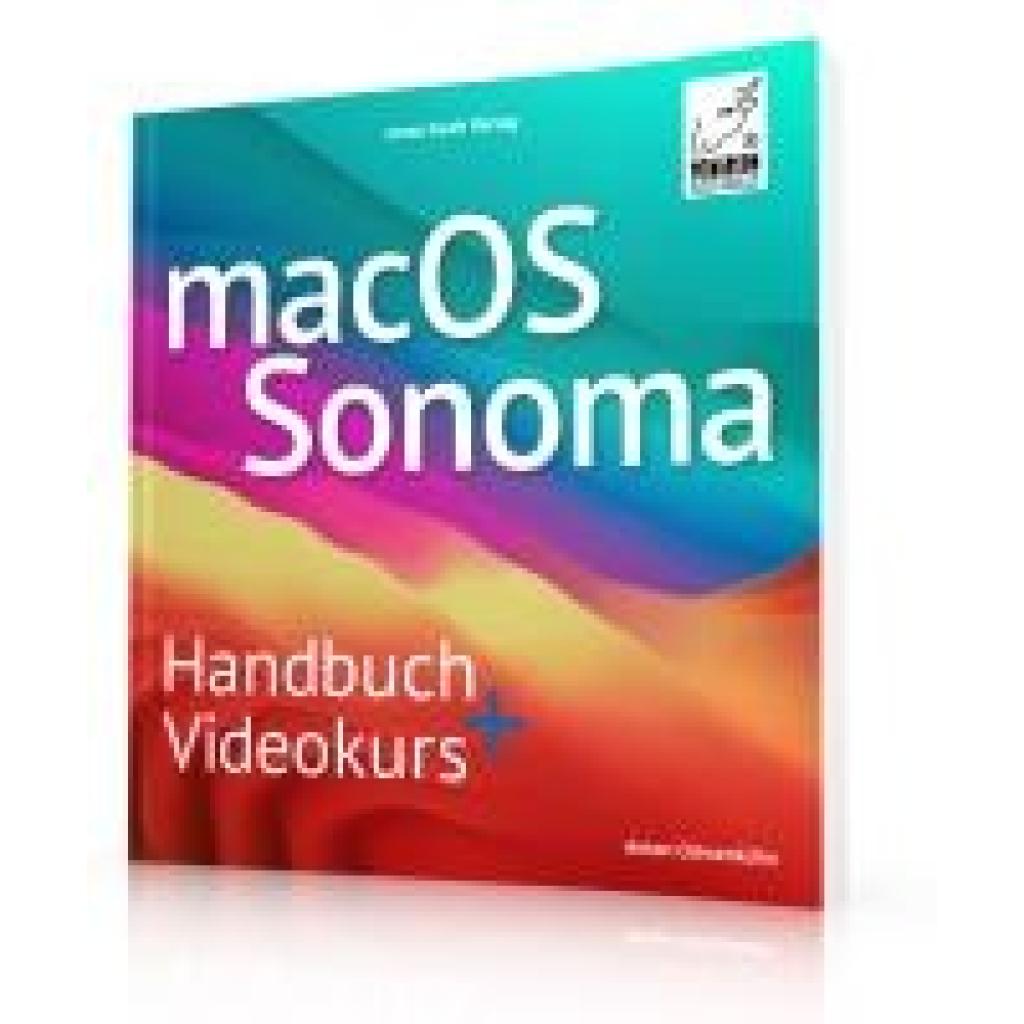
Ochsenkühn, Anton: macOS Sonoma/Sequoia Standardwerk - PREMIUM VideobuchmacOS Sonoma/Sequoia Standardwerk - PREMIUM Videobuch , Exklusiv im amac-buch Verlag: Das innovative Buch-Video-Konzept Sehen, sofort verstehen und umsetzen Ein Buch aus der Premium-Videobuch-Reihe macOS Sonoma/Sequoia Standardwerk - inklusive mehr als 5 h Lernvideos Ein Mac ist einfach zu bedienen und dennoch extrem leistungsfähig. Das liegt daran, dass Apple sowohl Hard- als auch Software herstellt und so beides perfekt aufeinander abstimmen kann. Nutznießer sind Benutzer/-innen, die einen optimierten Computer für Arbeit und Freizeit erhalten - egal ob MacBook Air/Pro, iMac, Mac mini, Mac Studio oder Mac Pro. Ergänzt wird macOS durch eine Fülle nützlicher Apps wie Mail, Safari, Erinnerungen, Kalender, Pages, Numbers, Keynote, Vorschau, Nachrichten, Bücher, Home, Aktien u.v.m. In diesem Standardwerk erhalten Sie eine umfassende Funktionsbeschreibung, mit der Sie sofort loslegen können. Aus dem Inhalt Installation Egal ob Sie einen neuen Mac gekauft haben oder auf macOS Sonoma/Sequoia aktualisieren wollen - Sie finden alle notwendigen Informationen in diesem Buch. Dock, Stage Manager, Launchpad, Mission Control, Spaces Viele bewährte sowie neue Hilfsmittel stehen für die effiziente Bedienung Ihres Macs bereit. Zahlreiche Insidertipps helfen Ihnen, alle Funktionen auszureizen. Tabs, Tags, Übersicht, Galerie, Schnellaktionen Lernen Sie die vielen Raffinessen von macOS kennen, um noch produktiver arbeiten zu können. Mail, Safari, Nachrichten, FaceTime, SharePlay Mit den Standard-Apps können Sie einfach in Kontakt bleiben, Daten austauschen und effizient mit dem Internet arbeiten. Siri, Spotlight, iCloud Drive, Handoff Daten finden, Daten teilen und nahtlos mit dem iPad oder iPhone weitermachen. Mit Siri hört der Mac aufs Wort, und vieles wird damit einfacher. Kalender, Karten, Kontakte, Mitteilungen, Erinnerungen, Aktien Diese integrierten Apps helfen Ihnen, stets organisiert zu bleiben und die Daten über die iCloud an mobile Apple-Geräte weiterzugeben. Time Machine, Datenschutz, iCloud+, FileVault Sensible Daten müssen geschützt werden. Nutzen Sie die macOS-Sicherheitsfunktionen. Troubleshooting und Fitnesstraining: Lernen Sie Tricks kennen, damit Ihr Mac fit bleibt. Und wenn es mal Ärger gibt, dann finden Sie im Buch die Abhilfen hierfür. , Federungsset > Sportfederung , Erscheinungsjahr: 202310, Produktform: Kartoniert, Autoren: Ochsenkühn, Anton, Seitenzahl/Blattzahl: 550, Keyword: Apple Betriebssystem; Mac; maOS Sonoma Sequoia, Fachschema: Apple Computer / iOS~Betriebssystem (EDV)~Operating System, Fachkategorie: Digital- und Informationstechnologien: allgemeine Themen, Warengruppe: HC/Betriebssysteme/Benutzeroberflächen, Fachkategorie: Betriebssysteme, UNSPSC: 49019900, Warenverzeichnis für die Außenhandelsstatistik: 49019900, Verlag: amac-buch Verlag, Verlag: amac-buch Verlag, Verlag: Ochsenkhn, Anton, u. Simone, Länge: 222, Breite: 208, Höhe: 26, Gewicht: 1358, Produktform: Kartoniert, Genre: Mathematik/Naturwissenschaften/Technik/Medizin, Genre: Mathematik/Naturwissenschaften/Technik/Medizin,36,50 €*Versand: 0,00 €Sichere Weiterleitung zum Anbieter
-
Squishmallows - Lila-orangefarbener Außerirdischer MojaveKuscheltier Squishmallows - Ausserirdischer, mit einer Höhe von 13 cm, geeignet für Kinder ab 3 Jahren Plyšák Squishmallows Fialovo-oranžový mimozemšťan Mojave je mimořádně hebká plyšová hračka pro děti od 3 let. Díky své velikosti kolem 13 cm je ideálním společníkem na gauč, polštářovým kamaráde8,09 €*Versand: 4,99 €Sichere Weiterleitung zum Anbieter


-
Ist es sinnvoll, auf macOS Mojave umzustellen?
Die Entscheidung, auf macOS Mojave umzustellen, hängt von verschiedenen Faktoren ab. Wenn du von den neuen Funktionen und Verbesserungen profitieren möchtest, wie zum Beispiel den Dark Mode oder die verbesserte Datenschutzkontrolle, kann es sinnvoll sein, auf Mojave umzusteigen. Es ist jedoch wichtig zu beachten, dass ältere Software möglicherweise nicht mit Mojave kompatibel ist, daher solltest du sicherstellen, dass alle deine wichtigen Programme und Anwendungen mit dem neuen Betriebssystem funktionieren. **
-
Warum kann macOS Mojave leider nicht installiert werden?
Es gibt verschiedene Gründe, warum macOS Mojave möglicherweise nicht installiert werden kann. Ein möglicher Grund könnte sein, dass das Gerät nicht die Mindestanforderungen für das Betriebssystem erfüllt. Ein weiterer Grund könnte sein, dass es Probleme mit der Festplatte oder dem Speicherplatz gibt. Es ist auch möglich, dass es Inkompatibilitäten mit bestimmter Software oder Hardware gibt, die die Installation verhindern. **
-
Welche Version ist besser: macOS Mojave oder Catalina?
Die Antwort auf diese Frage hängt von den individuellen Bedürfnissen und Vorlieben des Benutzers ab. macOS Mojave bietet eine stabile und zuverlässige Leistung, während Catalina neue Funktionen wie Sidecar und verbesserte Sicherheitsmaßnahmen bietet. Es ist ratsam, die Kompatibilität mit vorhandener Software und Hardware zu überprüfen, bevor man sich für eine Version entscheidet. **
-
Ist macOS 10.14 Mojave wirklich schlechter als ein macOS aus dem Jahr 2014?
Nein, macOS 10.14 Mojave ist nicht schlechter als ein macOS aus dem Jahr 2014. Tatsächlich enthält Mojave viele neue Funktionen und Verbesserungen, die die Benutzererfahrung und Leistung verbessern. Es ist jedoch wichtig zu beachten, dass die Leistung von macOS auch von der Hardware abhängt, auf der es läuft. **


Wie lade ich GIMP auf macOS Mojave 10.14.5 herunter?
Um GIMP auf macOS Mojave 10.14.5 herunterzuladen, besuche die offizielle GIMP-Website (https://www.gimp.org/) und klicke auf den Download-Button. Wähle dann die Version für macOS aus und lade die Installationsdatei herunter. Nachdem der Download abgeschlossen ist, öffne die Datei und folge den Anweisungen, um GIMP auf deinem Mac zu installieren. **
Wie erstelle ich eine ISO-Datei von macOS Mojave?
Um eine ISO-Datei von macOS Mojave zu erstellen, benötigst du Zugriff auf einen Mac mit macOS Mojave. Lade das macOS Mojave-Installationsprogramm aus dem Mac App Store herunter und führe es aus. Verwende dann ein Tool wie Disk Utility, um eine ISO-Datei von der Installations-App zu erstellen. **
Top-Angebote
Produkte zum Begriff MacOS Mojave:
-
Notizzettel-Block Haftnotizblock Schreibblock Memo Notizbuch Zettel NotizblockNotizzettel-Block: Optimale Organisation für jeden Tag Der Notizzettel-Block ist ein unverzichtbarer Begleiter für alle, die Wert auf Struktur und Übersichtlichkeit legen. Egal ob im geschäftigen Büro, im Homeoffice oder für persönliche Notizen zu Hause – dieser Block hilft Ihnen dabei, keine wichtige Information mehr zu vergessen. Seine vielseitige Anwendbarkeit macht ihn zum idealen Werkzeug für schnelle Gedanken, Aufgabenlisten oder spontane Ideen. Mit seinem schlichten, aber funktionalen Design fügt sich der Notizzettel-Block nahtlos in jede Arbeitsumgebung ein. Die hochwertigen, weißen Blätter ermöglichen eine klare und deutliche Beschriftung mit jedem gängigen Stift. Die Beschaffenheit des Papiers sorgt für ein angenehmes Schreibgefühl und verhindert ein Durchschlagen der Tinte. So bleiben Ihre Vermerke stets leserlich und ordentlich. Produktdetails und Anwendung Jeder Notizzettel-Block besteht aus 100 einzelnen Blättern, die bei Bedarf einfach und sauber abgetrennt werden können. Die kompakten Abmessungen von beispielsweise 100 mm x 150 mm (Breite x Höhe) machen ihn äußerst handlich und platzsparend. Er passt problemlos in Schubladen, auf Schreibtische oder lässt sich leicht in Taschen und Rucksäcken verstauen. Der Notizblock ist ideal für die Erfassung von kurzen Nachrichten, Telefonnummern oder Einkaufslisten. Nutzen Sie ihn, um Ihren Arbeitsablauf zu optimieren, wichtige Termine zu markieren oder brainstormen Sie neue Konzepte. Die einfache Handhabung fördert die spontane Notiznahme und unterstützt eine effiziente Arbeitsweise. Seine neutrale weiße Farbe fügt sich harmonisch in jede Umgebung ein. Kompaktes Format für maximale Flexibilität (z.B. 100 mm x 150 mm) 100 hochwertige weiße Blätter pro Block Ideal für Büro, Studium, Schule und den privaten Gebrauch Ermöglicht schnelle und übersichtliche Notizen Förderung der Tagesplanung und Aufgabenverwaltung Häufig gestellte Fragen (FAQ) Wie viele Blätter sind in einem Notizzettel-Block enthalten? Ein Notizzettel-Block enthält standardmäßig 100 weiße Blätter, die ausreichend Platz für zahlreiche Notizen bieten. Welche Maße hat der Notizzettel-Block? Die Maße des Notizzettel-Blocks betragen beispielsweise 100 mm in der Breite und 150 mm in der Höhe, was eine handliche Größe für den täglichen Gebrauch darstellt. Ist der Notizzettel-Block für alle Stifte geeignet? Ja, die Oberfläche der Blätter ist so beschaffen, dass sie sich hervorragend mit Kugelschreibern, Bleistiften und den meisten gängigen Markern beschreiben lässt, ohne zu verschmieren oder durchzubluten. Kann ich die Blätter leicht abtrennen? Die Blätter sind so konzipiert, dass sie sich leicht und sauber vom Block lösen lassen, ohne den Rest des Blocks zu beschädigen.2,89 €*Versand: 5,95 €Sichere Weiterleitung zum Anbieter
-
Ochsenkühn, Anton: macOS Sonoma/Sequoia Standardwerk - PREMIUM VideobuchmacOS Sonoma/Sequoia Standardwerk - PREMIUM Videobuch , Exklusiv im amac-buch Verlag: Das innovative Buch-Video-Konzept Sehen, sofort verstehen und umsetzen Ein Buch aus der Premium-Videobuch-Reihe macOS Sonoma/Sequoia Standardwerk - inklusive mehr als 5 h Lernvideos Ein Mac ist einfach zu bedienen und dennoch extrem leistungsfähig. Das liegt daran, dass Apple sowohl Hard- als auch Software herstellt und so beides perfekt aufeinander abstimmen kann. Nutznießer sind Benutzer/-innen, die einen optimierten Computer für Arbeit und Freizeit erhalten - egal ob MacBook Air/Pro, iMac, Mac mini, Mac Studio oder Mac Pro. Ergänzt wird macOS durch eine Fülle nützlicher Apps wie Mail, Safari, Erinnerungen, Kalender, Pages, Numbers, Keynote, Vorschau, Nachrichten, Bücher, Home, Aktien u.v.m. In diesem Standardwerk erhalten Sie eine umfassende Funktionsbeschreibung, mit der Sie sofort loslegen können. Aus dem Inhalt Installation Egal ob Sie einen neuen Mac gekauft haben oder auf macOS Sonoma/Sequoia aktualisieren wollen - Sie finden alle notwendigen Informationen in diesem Buch. Dock, Stage Manager, Launchpad, Mission Control, Spaces Viele bewährte sowie neue Hilfsmittel stehen für die effiziente Bedienung Ihres Macs bereit. Zahlreiche Insidertipps helfen Ihnen, alle Funktionen auszureizen. Tabs, Tags, Übersicht, Galerie, Schnellaktionen Lernen Sie die vielen Raffinessen von macOS kennen, um noch produktiver arbeiten zu können. Mail, Safari, Nachrichten, FaceTime, SharePlay Mit den Standard-Apps können Sie einfach in Kontakt bleiben, Daten austauschen und effizient mit dem Internet arbeiten. Siri, Spotlight, iCloud Drive, Handoff Daten finden, Daten teilen und nahtlos mit dem iPad oder iPhone weitermachen. Mit Siri hört der Mac aufs Wort, und vieles wird damit einfacher. Kalender, Karten, Kontakte, Mitteilungen, Erinnerungen, Aktien Diese integrierten Apps helfen Ihnen, stets organisiert zu bleiben und die Daten über die iCloud an mobile Apple-Geräte weiterzugeben. Time Machine, Datenschutz, iCloud+, FileVault Sensible Daten müssen geschützt werden. Nutzen Sie die macOS-Sicherheitsfunktionen. Troubleshooting und Fitnesstraining: Lernen Sie Tricks kennen, damit Ihr Mac fit bleibt. Und wenn es mal Ärger gibt, dann finden Sie im Buch die Abhilfen hierfür. , Federungsset > Sportfederung , Erscheinungsjahr: 202310, Produktform: Kartoniert, Autoren: Ochsenkühn, Anton, Seitenzahl/Blattzahl: 550, Keyword: Apple Betriebssystem; Mac; maOS Sonoma Sequoia, Fachschema: Apple Computer / iOS~Betriebssystem (EDV)~Operating System, Fachkategorie: Digital- und Informationstechnologien: allgemeine Themen, Warengruppe: HC/Betriebssysteme/Benutzeroberflächen, Fachkategorie: Betriebssysteme, UNSPSC: 49019900, Warenverzeichnis für die Außenhandelsstatistik: 49019900, Verlag: amac-buch Verlag, Verlag: amac-buch Verlag, Verlag: Ochsenkhn, Anton, u. Simone, Länge: 222, Breite: 208, Höhe: 26, Gewicht: 1358, Produktform: Kartoniert, Genre: Mathematik/Naturwissenschaften/Technik/Medizin, Genre: Mathematik/Naturwissenschaften/Technik/Medizin,36,50 €*Versand: 0,00 €Sichere Weiterleitung zum Anbieter
-
Wie installiere ich macOS Mojave?
Um macOS Mojave zu installieren, müssen Sie zuerst sicherstellen, dass Ihr Mac die Systemanforderungen erfüllt. Gehen Sie dann in den Mac App Store und suchen Sie nach macOS Mojave. Klicken Sie auf "Laden" und folgen Sie den Anweisungen auf dem Bildschirm, um den Download abzuschließen. Sobald der Download abgeschlossen ist, öffnet sich automatisch das Installationsprogramm. Befolgen Sie die Anweisungen, um den Installationsprozess zu starten und macOS Mojave auf Ihrem Mac zu installieren. **
-
Wie kann ich macOS Mojave installieren?
Um macOS Mojave zu installieren, musst du sicherstellen, dass dein Mac die Systemanforderungen erfüllt. Gehe dann in den Mac App Store und suche nach macOS Mojave. Klicke auf "Laden" und folge den Anweisungen, um das Installationsprogramm herunterzuladen. Starte den Installationsprozess und folge den Anweisungen auf dem Bildschirm, um macOS Mojave auf deinem Mac zu installieren. Stelle sicher, dass du vorher ein Backup deiner Daten erstellst, um sicherzustellen, dass keine wichtigen Informationen verloren gehen. **
-
Ist es sinnvoll, auf macOS Mojave umzustellen?
Die Entscheidung, auf macOS Mojave umzustellen, hängt von verschiedenen Faktoren ab. Wenn du von den neuen Funktionen und Verbesserungen profitieren möchtest, wie zum Beispiel den Dark Mode oder die verbesserte Datenschutzkontrolle, kann es sinnvoll sein, auf Mojave umzusteigen. Es ist jedoch wichtig zu beachten, dass ältere Software möglicherweise nicht mit Mojave kompatibel ist, daher solltest du sicherstellen, dass alle deine wichtigen Programme und Anwendungen mit dem neuen Betriebssystem funktionieren. **
-
Warum kann macOS Mojave leider nicht installiert werden?
Es gibt verschiedene Gründe, warum macOS Mojave möglicherweise nicht installiert werden kann. Ein möglicher Grund könnte sein, dass das Gerät nicht die Mindestanforderungen für das Betriebssystem erfüllt. Ein weiterer Grund könnte sein, dass es Probleme mit der Festplatte oder dem Speicherplatz gibt. Es ist auch möglich, dass es Inkompatibilitäten mit bestimmter Software oder Hardware gibt, die die Installation verhindern. **
Ähnliche Suchbegriffe für MacOS Mojave
-
Squishmallows - Lila-orangefarbener Außerirdischer MojaveKuscheltier Squishmallows - Ausserirdischer, mit einer Höhe von 13 cm, geeignet für Kinder ab 3 Jahren Plyšák Squishmallows Fialovo-oranžový mimozemšťan Mojave je mimořádně hebká plyšová hračka pro děti od 3 let. Díky své velikosti kolem 13 cm je ideálním společníkem na gauč, polštářovým kamaráde8,09 €*Versand: 4,99 €Sichere Weiterleitung zum Anbieter
-
Welche Version ist besser: macOS Mojave oder Catalina?
Die Antwort auf diese Frage hängt von den individuellen Bedürfnissen und Vorlieben des Benutzers ab. macOS Mojave bietet eine stabile und zuverlässige Leistung, während Catalina neue Funktionen wie Sidecar und verbesserte Sicherheitsmaßnahmen bietet. Es ist ratsam, die Kompatibilität mit vorhandener Software und Hardware zu überprüfen, bevor man sich für eine Version entscheidet. **
-
Ist macOS 10.14 Mojave wirklich schlechter als ein macOS aus dem Jahr 2014?
Nein, macOS 10.14 Mojave ist nicht schlechter als ein macOS aus dem Jahr 2014. Tatsächlich enthält Mojave viele neue Funktionen und Verbesserungen, die die Benutzererfahrung und Leistung verbessern. Es ist jedoch wichtig zu beachten, dass die Leistung von macOS auch von der Hardware abhängt, auf der es läuft. **
-
Wie lade ich GIMP auf macOS Mojave 10.14.5 herunter?
Um GIMP auf macOS Mojave 10.14.5 herunterzuladen, besuche die offizielle GIMP-Website (https://www.gimp.org/) und klicke auf den Download-Button. Wähle dann die Version für macOS aus und lade die Installationsdatei herunter. Nachdem der Download abgeschlossen ist, öffne die Datei und folge den Anweisungen, um GIMP auf deinem Mac zu installieren. **
-
Wie erstelle ich eine ISO-Datei von macOS Mojave?
Um eine ISO-Datei von macOS Mojave zu erstellen, benötigst du Zugriff auf einen Mac mit macOS Mojave. Lade das macOS Mojave-Installationsprogramm aus dem Mac App Store herunter und führe es aus. Verwende dann ein Tool wie Disk Utility, um eine ISO-Datei von der Installations-App zu erstellen. **
* Alle Preise verstehen sich inklusive der gesetzlichen Mehrwertsteuer und ggf. zuzüglich Versandkosten. Die Angebotsinformationen basieren auf den Angaben des jeweiligen Shops und werden über automatisierte Prozesse aktualisiert. Eine Aktualisierung in Echtzeit findet nicht statt, so dass es im Einzelfall zu Abweichungen kommen kann. ** Hinweis: Teile dieses Inhalts wurden von KI erstellt.